eSIM 安裝教學
只需 3 分鐘,即可完成 eSIM 安裝並開始上網
開始之前
確認您的裝置支援 eSIM(iPhone XS 以上、Google Pixel 3 以上、Samsung Galaxy S20 以上)
確保裝置已連接 Wi-Fi 或行動網路
準備好訂單確認信中的 QR Code
安裝步驟
1
收到訂單確認 Email
完成購買後,您會收到包含 eSIM 安裝 QR Code 與相關資訊的確認信。
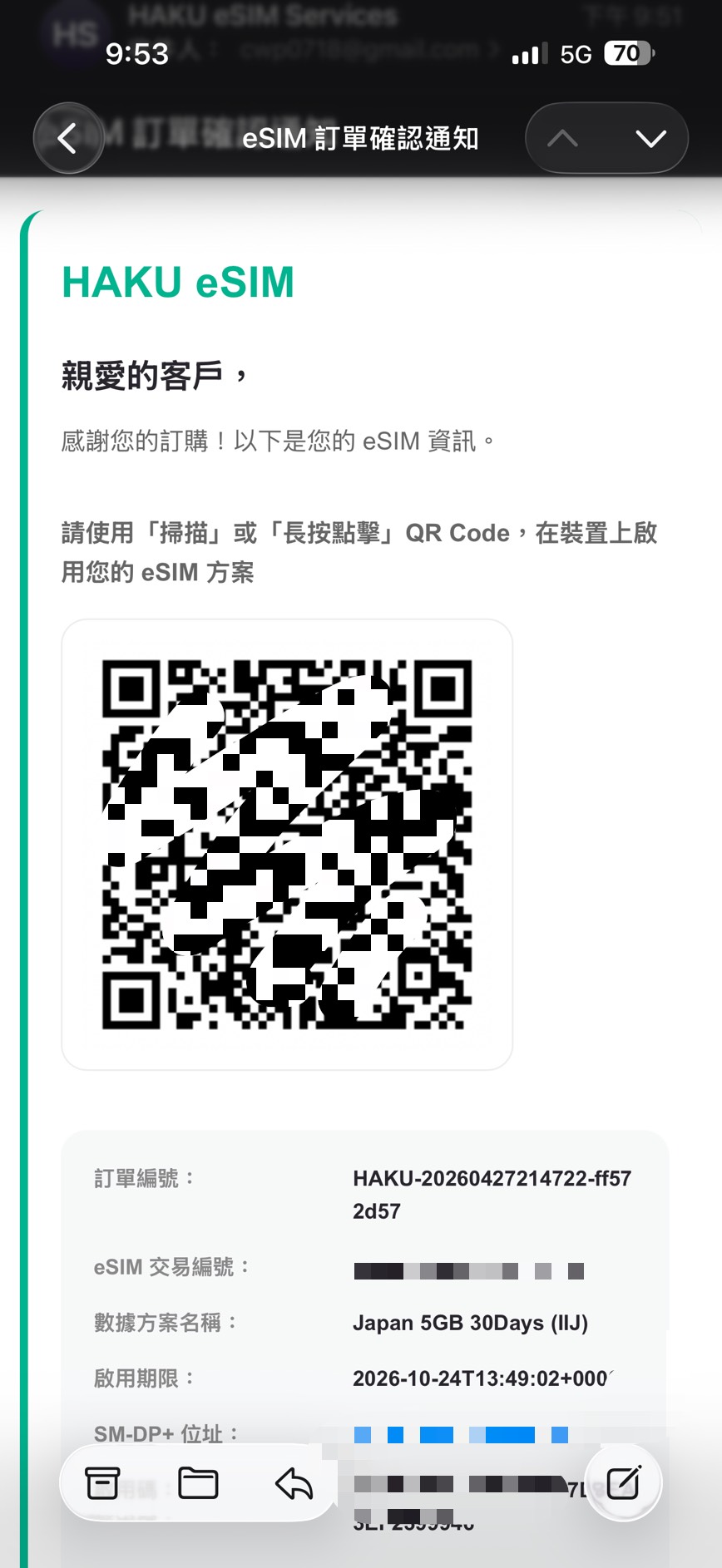
2
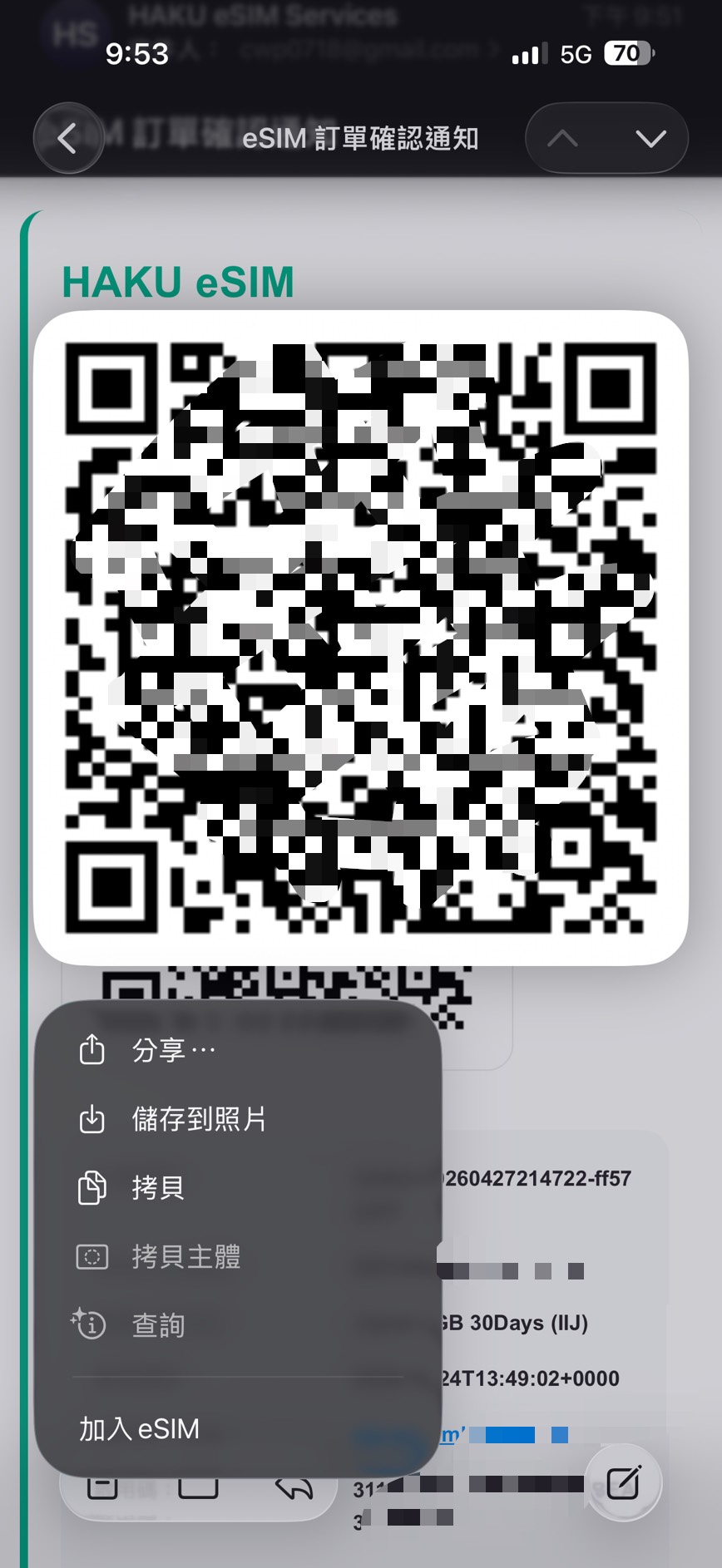
長按或掃描 QR Code
長按或掃描 QR Code,畫面會出現「加入 eSIM」按鈕,引導您開始安裝。
3
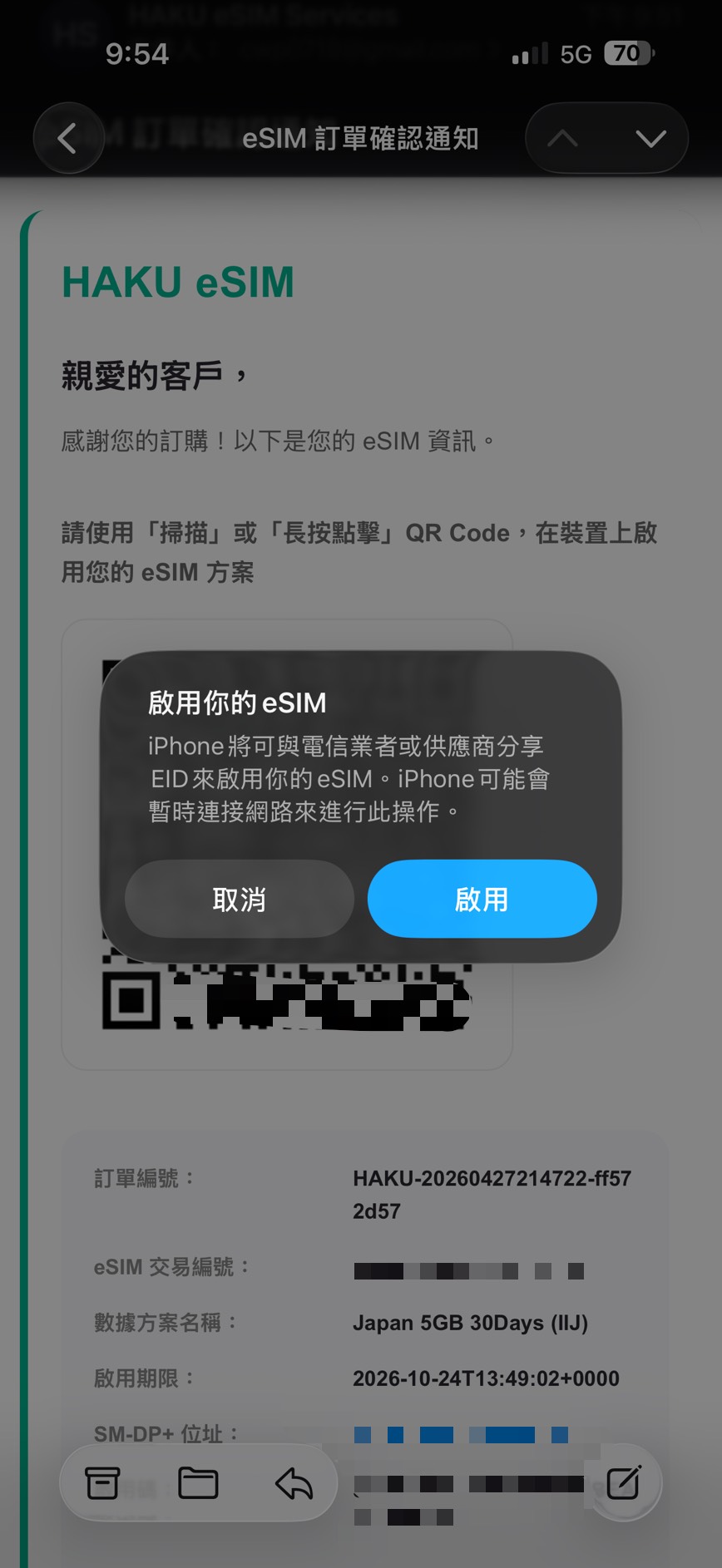
按下「啟動」自動安裝
點選「啟動」,手機會自動執行 eSIM 安裝程序。
4
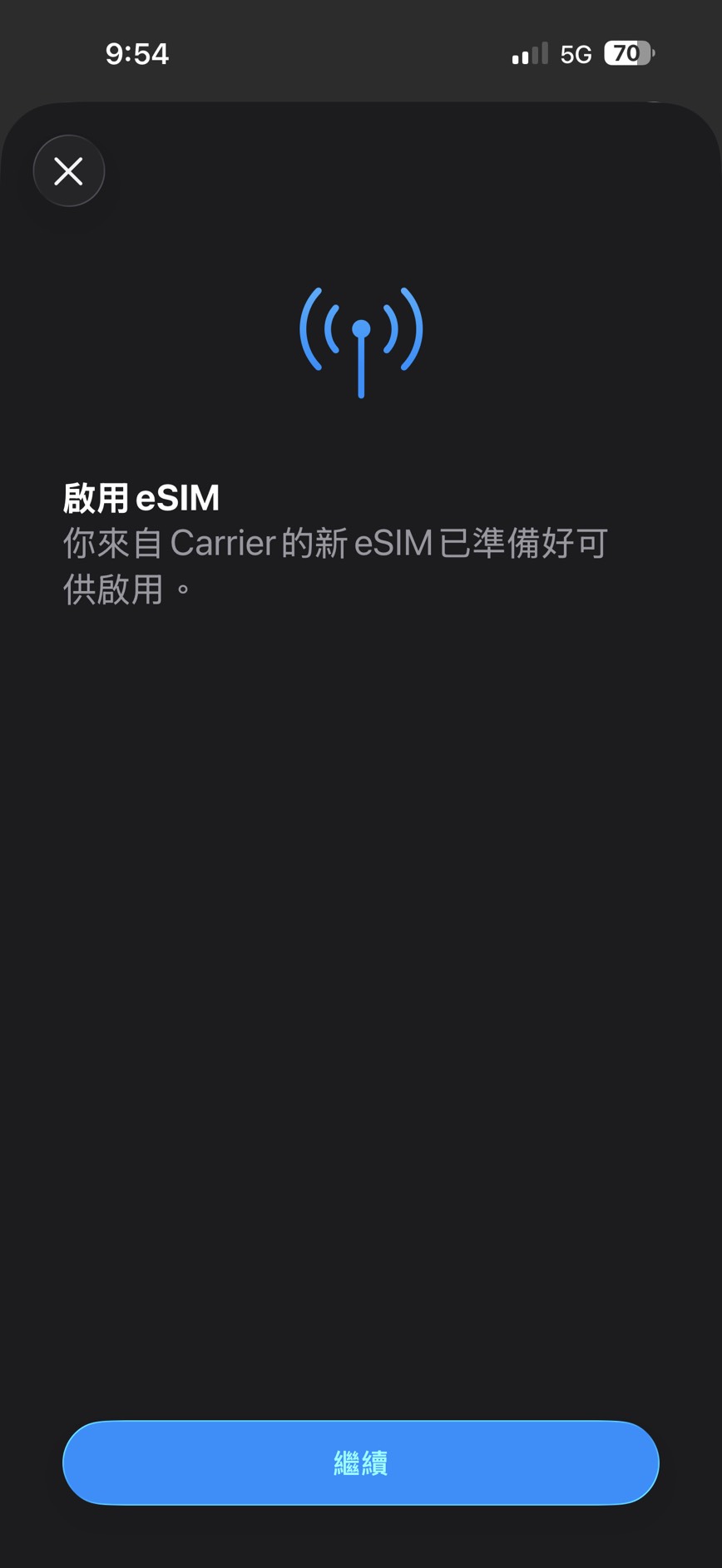
按下「繼續」
點選「繼續」進入下一步。
5
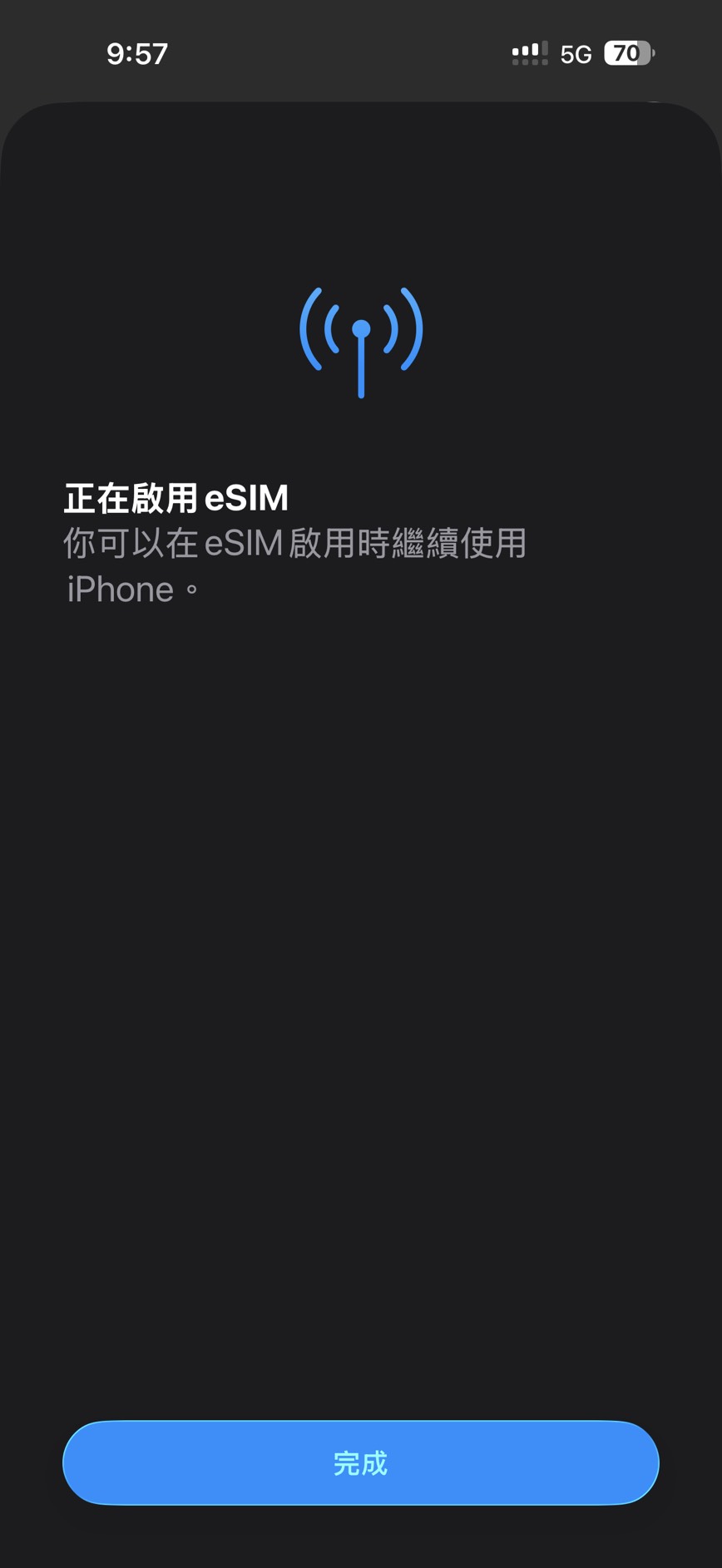
按下「完成」
點選「完成」結束 eSIM 安裝流程。
6
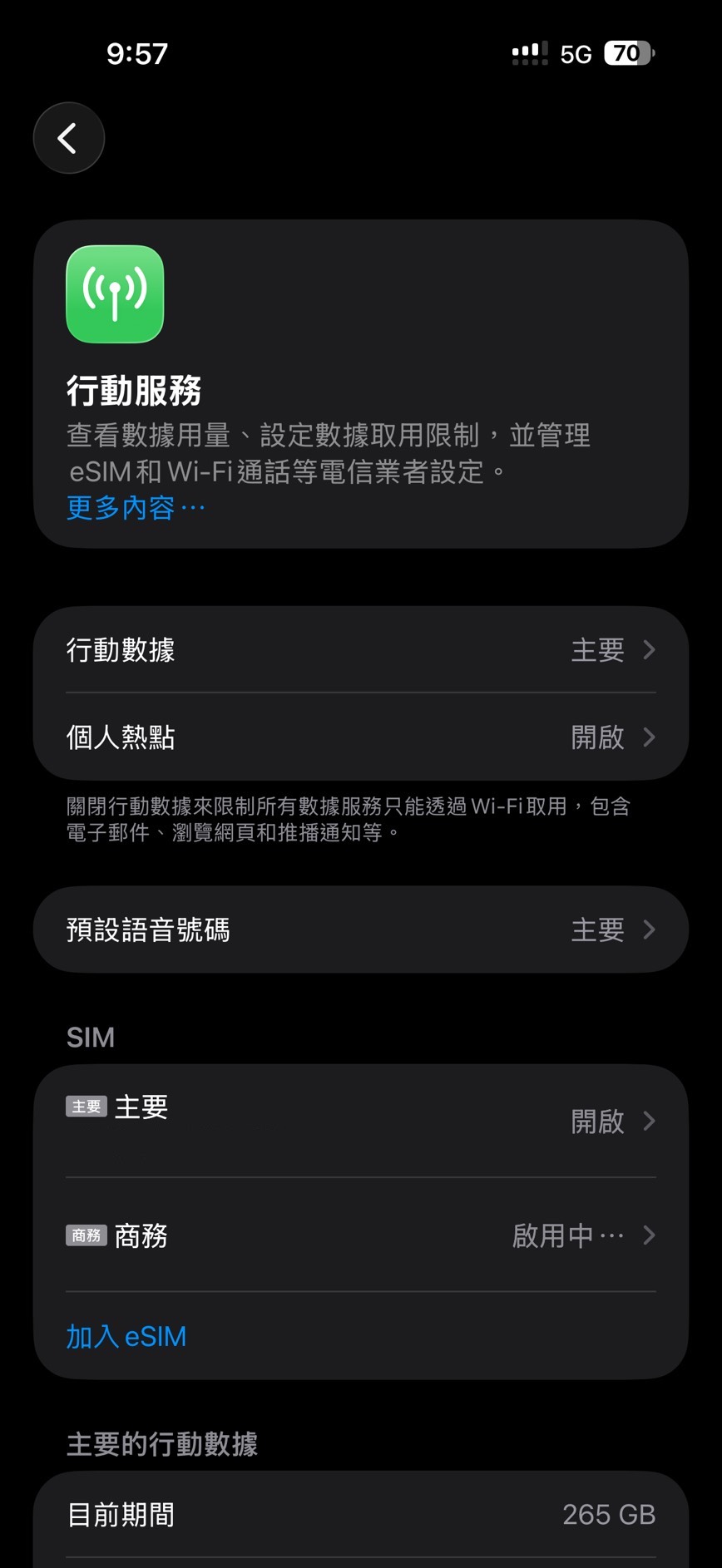
確認 eSIM 已加入
前往「設定」>「行動服務」,會看到一張新的 SIM(可能標示為「旅遊」或「商務」),顯示為啟動中。
7
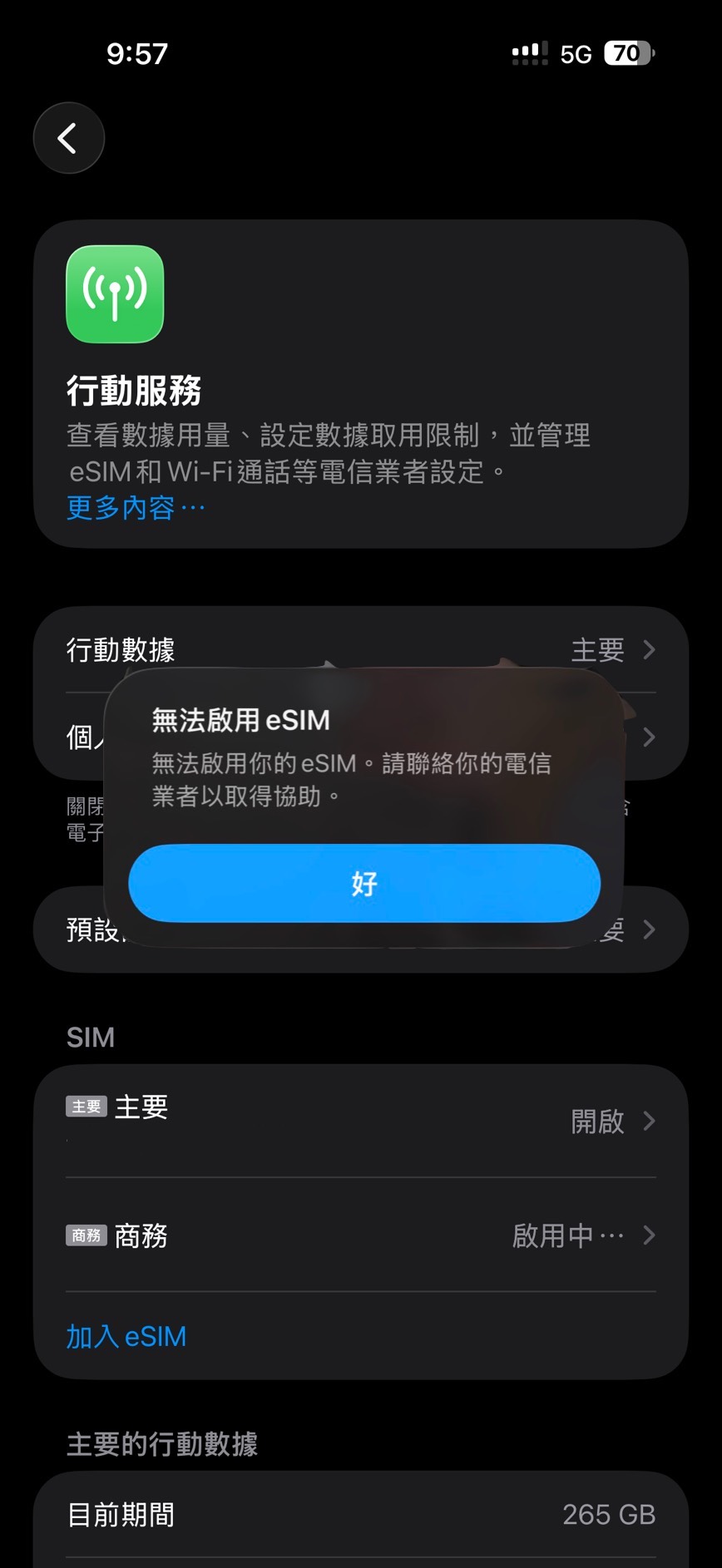
尚未啟動也別擔心
若 eSIM 暫時無法啟動,不必擔心。當您飛抵目的地落地後,即可正常上網。
8
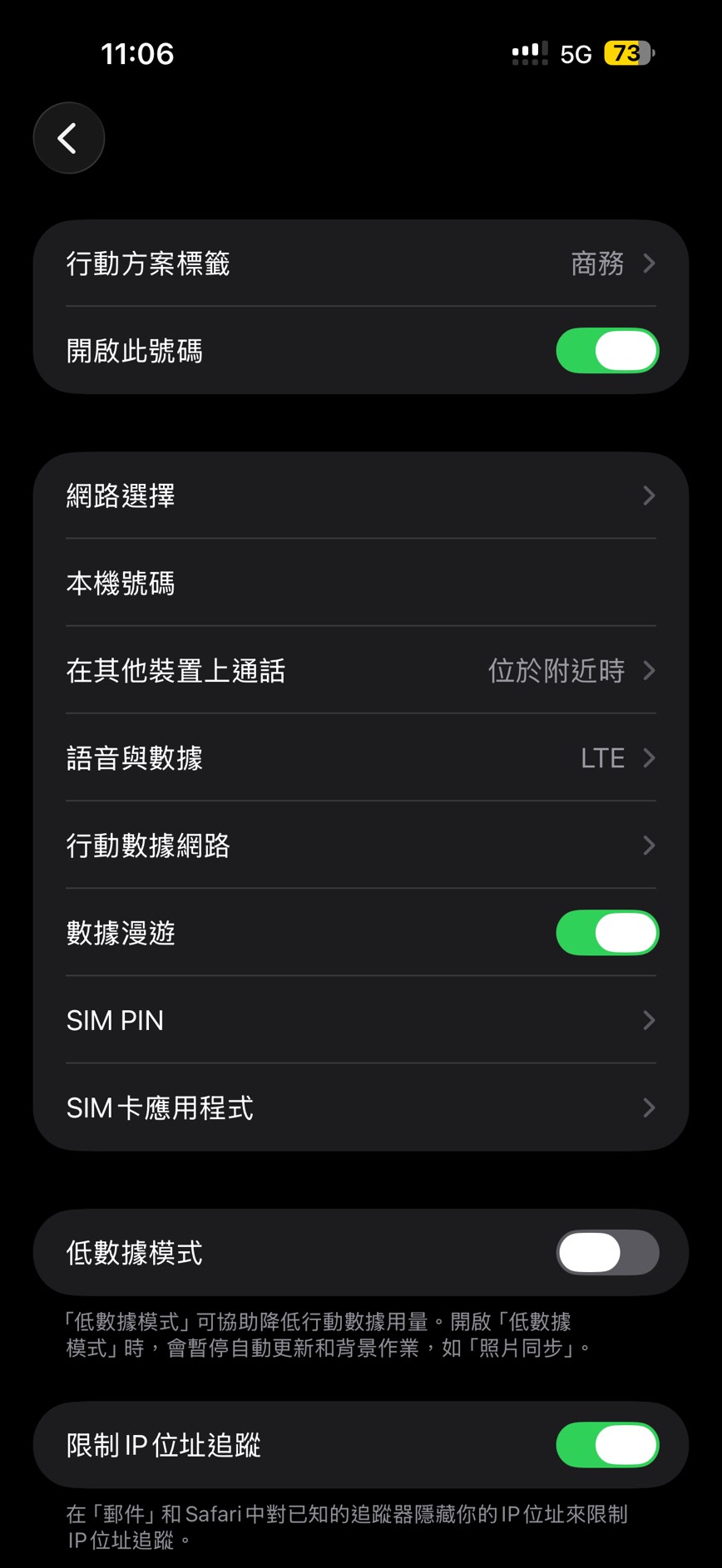
非原生線路請開啟「數據漫遊」
如果您使用的 eSIM 屬於「非原生」網路服務,請記得開啟「數據漫遊」才能正常上網;「原生」線路則不需開啟(例如日本、美國有原生線路的方案)。
9
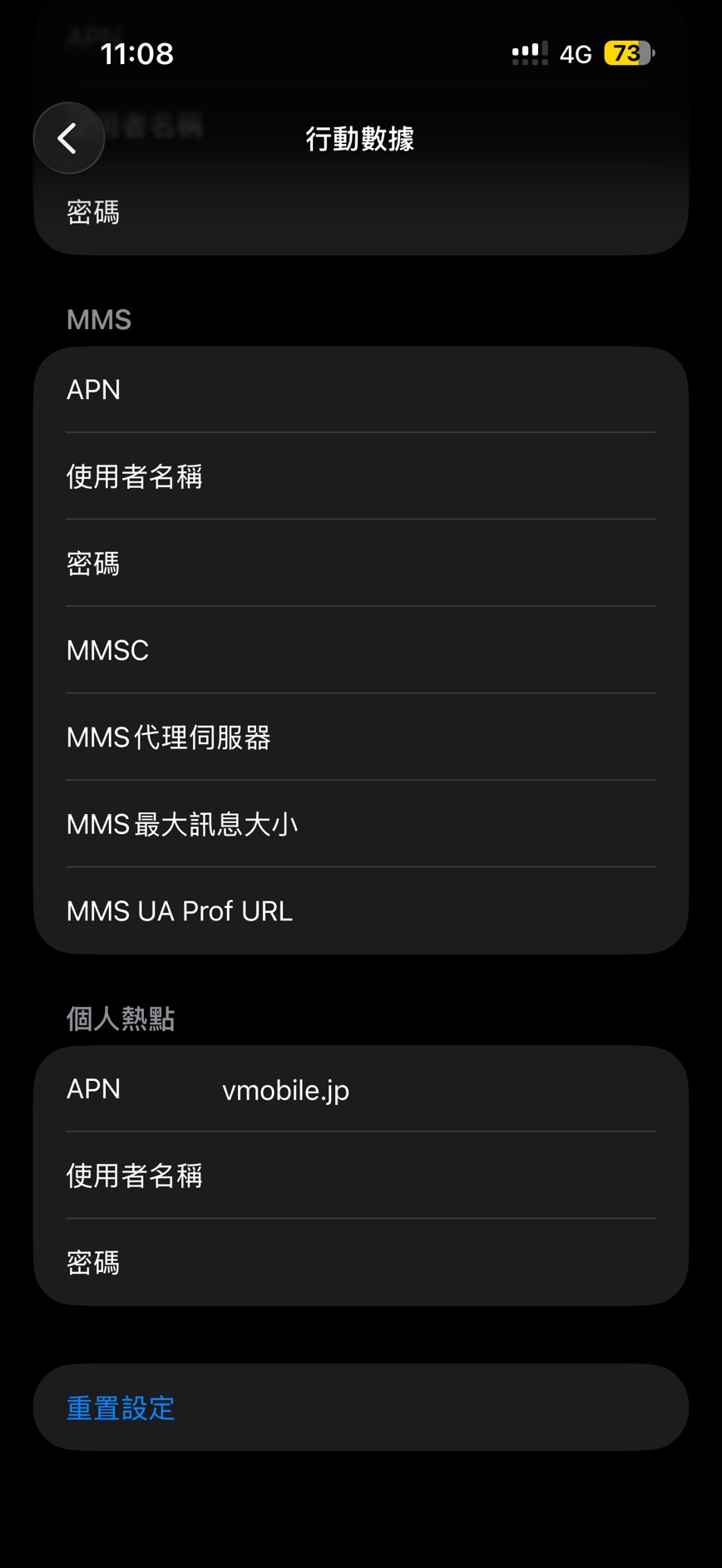
個人熱點無法分享?設定 APN
若個人熱點(網路分享)無法連線,請至「設定」>「行動服務」> 選擇您安裝的 SIM >「行動數據網路」,設定 APN 即可(例如日本原生線路請輸入 vmobile.jp)。
小提示
建議在出發前完成安裝,抵達後只需開啟數據漫遊即可使用。
安裝 eSIM 後,原本的實體 SIM 卡仍可正常使用(通話、簡訊)。
如遇到連線問題,請確認 APN 設定是否正確,或嘗試重新啟動裝置。
每個 QR Code 只能安裝在一台裝置上,請勿刪除已安裝的 eSIM。
需要更多協助?
查看常見問題或聯繫我們的客服團隊